Benachrichtigung der Gewählten durch Serienbriefe
Wenn Sie bei der Eingabe der Bewerber:innen die Adressen miterfasst haben, ist die Benachrichtigung der gewählten Mitglieder der Gremien ohne Aufwand mit Serienbriefen möglich.
So erstellen Sie die Serienbrief-Datei:
Wählen Sie im Menü: Ausgabe den Befehl: Benachrichtigung.
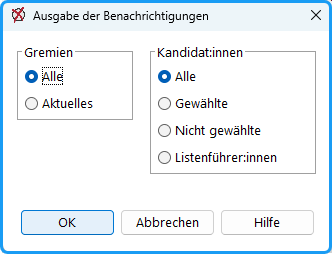
Abb. : Ausgabe der Benachrichtigungen
- Bestimmen Sie im Dialogfenster, für welche Gremien die gewählten oder nicht gewählten Personen benachrichtigt werden sollen.
- Wenn Sie unterschiedliche Serienbrief-Vorlagen für die Gewählten und die Nicht-Gewählten benutzen, erstellen Sie getrennte Dateien.
- Das Programm erzeugt eine Datei mit dem Namen Benachrichtigung.txt (gesamte Wahl, alle benachrichtigen) bzw. Benachrichtigung_www_xxx.txt (xxx = Gremienname, www = gewählt /nicht gewählt); in dieser befinden sich die Datensätze für die Serienbriefe. Alle beim Konfigurieren der Personendaten ausgewählten Datenfelder werden ausgegeben.
So erstellen Sie den Serienbrief mit Microsoft Word (.docx):
Am Beispiel von MS-Word wird die Serienbrieferstellung gezeigt:
- Im Verzeichnis .../uniwahl/ausgabe/beispiele befinden sich die Dateien Brief_Gewaehlt.doc und Brief_NichtGewaehlt.doc und entsprechende Adressdateien. Öffnen Sie diese Briefe mit MS-Word.
- Rufen Sie mit dem Menü:
Extras / Seriendruckoder mit der entsprechenden Schaltfläche den Seriendruck-Manager auf. - Sie sehen, dass in diesem Fall das Hauptdokument Briefxxx.doc mit der Datenquelle Beispiel_Gewaehlt_senat.txt verbunden ist.
- Mit der Schaltfläche ABC schalten Sie zwischen der wirklichen Adresse und den Platzhaltern (Seriendruckfeld) hin und her.
- Mit der Taste
Seriendruckfeld einfügenkönnen Sie Platzhalter an beliebige Stellen einfügen. Dabei werden Ihnen die in der Datenquelle definierten Feldnamen zur Auswahl angeboten. Dieses sind: Anrede, Titel, Vorname, Nachname, Strasse, PLZ, Ort, Gremium. - Mit der Taste Bedingungsfeld einfügen können Sie dem Herrn in der Adresse sein „n“ geben: Wenn Anrede Gleich „Herr“, dann einfügen: „n“; oder Wenn Anrede Gleich „Herr“, dann „Sehr geehrter Herr“, sonst „Sehr geehrte Frau“.
- Probieren Sie es doch selbst einmal: Öffnen Sie ein neues Dokument, öffnen Sie den Seriendruck-Manager und lassen Sie sich von ihm leiten.
Serienbriefe mit Libre-/OpenOffice (odt):
- Öffnen Sie die Beispieldatei Brief_Gewaehlt.odt oder Brief_NichtGewaehlt.odt und erstellen Sie ein neues Serienbrief-Dokument: Menü:
Datei / Neu / Textdokument. - Sie müssen die Adressdatei erst einmal anmelden: Menü: Datei / Assistenten / Adressdatenquelle. Typ: andere Datenquelle, Datenbanktyp: Text, Pfad zu den Textdateien: …ausgabe/beispiele. Feldtrenner: {Tab}, da Sie eine tabulatorgetrennte Textdatei verwenden. Text enthält Kopfzeile aktivieren.
- Fügen Sie an den gewünschten Positionen die Feldbefehle ein, z.B. statt <Anrede>: Menü: Einfügen / Feldbefehl / Andere. Dann wählen sie als Feldtyp: Seriendruck-Feld und aus der recht ausgewählten Datenbank das entsprechende Feld.
- Die Adressdatei muss registriert werden: Menübefehl Datei / Assistenten / Adressdatenquelle öffnet den Assistenten:
 andere externe Datenquelle, Weiter→, dann Taste: Einstellungen
- Dialog: Adress-Datenquelle anlegen
Datenbank-Typ: Text
Pfad zu den Textdateien: …user/uniwahl/ausgabe/beispiele. (statt user steht der Benutzername, der Pfad kann bei Ihrer Installation anders lauten)
- Datenbankeigenschaften:
Feldtrenner: {Tab}
Texttrenner: {Keiner}
Text enthält Kopfzeile
- Taste: Fertigstellen
- Taste: Feldzuordnung z.B. Name: Nachname
- Taste: Fertigstellen
- Einfügen von Serienbrief-Feldern
- Menü: Ansicht / Datenquellen, Datenquellen- Browser
- Doppelklick auf die Datenquelle: Benachrichtigung…
- Doppelklick auf Tabellen
- Tabellenknopf in Dokument ziehen
- Bedingungsfelder einfügen: (Datenquellen- Browser ist geöffnet)
- Menü: Einfügen / Feldbefehl / Andere: Funktionen /Bedingter Text
- Tabellenknopf (z.B. „Anrede“) in Bedingung-Feld ziehen und dahinter schreiben: == „Herr“ , Dann Sehr geehrter Herr Sonst: Sehr geehrte Frau
- Seriendruck ausgeben.