Erzeugung der uniSCAN-Stimmzettel
Die uniSCAN-Stimmzettel werden grundsätzlich im ODT-Format (OpenOffice, LibreOffice) generiert, auch wenn sonst MS-Word benutzt wird. Neben A4 ist auch A5 und A3 möglich.
Die Stimmzettel werden über das Ausgabe-Menü oder den Layout-Dialog erzeugt.
Dafür müssen folgende Vorbereitungen getroffen sein:
- Das Arbeitsverzeichnis muss vorher eingerichtet sein, damit die Formularbeschreibung in den richtigen formular-Ordner abgelegt wird.
- Im Menü
Ausgabe / Stimmzettel(Abb.) oder imLayout-Dialog (Abb.) muss die Option:Stimmzettel zum Einscannengewählt sein.
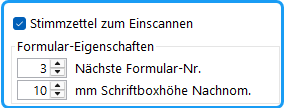
Abb. : Layout uniSCAN-Stimmzettel
- Im Dialog Textbausteine (Menü
Konfiguration /Textbausteine) kann der Hinweis für das Markieren bearbeitet werden. - Bitte beachten, dass gedruckte Texte nicht zu nah an den Kästchen stehen.
Barcode
Die erste Zeile stellt binär die FormularID dar, die auch links im Klartext steht, z.B. die Nr. 37 wird binär dargestellt: 100101, wobei die 1 schwarz ist. Die 2. Zeile ist bei uniWAHL identisch. In der 3. Zeile stehen im 7. Bit von rechts die Seitennummer, bei Stimmzetteln immer 1, und die 3 Bits rechts sind die Paritätswerte von Seitennummer, FormularID und UmfrageID.
Layout-Dialog
Öffnen Sie den Layout-Dialog mit  oder über das Menü Konfiguration/Layout der Dokumente und wählen den Reiter
 Stimmzettel.
Sobald Sie: Stimmzettel zum Einscannen gewählt haben, erscheinen weitere uniSCAN-Optionen:
Nächste Formular-ID: Kennung für den nächsten Stimmzettel. Diese wird automatisch erhöht.
| Achtung: Verändern Sie diesen Wert während eines Wahlvorgangs möglichst nicht. Dadurch könnten wichtige Dokumente überschrieben werden. |
|---|
Schriftboxhöhe Nachnom.: Die Höhe der Schriftbox für das Nachnominieren von Kandidat:innen bei Wahl ohne Bindung an Kandidat:innen kann festgelegt werden.